CreatorFlow instellen en Instagram koppelen
In deze les ga je
- Koppel je Instagram creator-account of zakelijke account aan CreatorFlow
- Weet wat elk scherm van CreatorFlow doet en wanneer je het opent
- Kies het abonnement dat past bij wat je wilt sturen
Om CreatorFlow in te stellen, log je op een computer in met Google op creatorflow.so en typ je je Instagram-gebruikersnaam. Controleer het voorbeeld Account found, druk op Connect en druk daarna op Allow op het toestemmingsscherm van Instagram. Je hebt een Instagram creator-account of zakelijk account nodig en je begint met het Free-abonnement.
Wat CreatorFlow doet
CreatorFlow stuurt Instagram DM's voor je. Iemand reageert je trefwoord onder een Reel, reageert op je story of stuurt het trefwoord in een DM. CreatorFlow antwoordt dag en nacht met je bericht en een linkknop. Lena plaatst Reels met avondeten en mensen vragen onder elke Reel om het recept. Ze vraagt hen RECEPT te reageren en het recept komt in hun DM's terwijl zij kookt.
Wat andere accounts sturen
Wat je klaar moet hebben
- Een Google-account. Inloggen met Google is de enige manier
- Een computer met een browser zoals Chrome. Browsers op telefoons breken de Instagram-login vaak en er is geen app voor telefoons
- Een openbaar Instagram creator-account of zakelijk account, en de login ervan
- Eén ding waar mensen je vaak om vragen. Dat bouw je in les 2
Je hebt geen Facebook-pagina nodig.
Creator- of zakelijk account
Beide werken. Een persoonlijk account kan geen verbinding maken, want de API van Meta ondersteunt alleen professionele accounts.
| Creator-account | Zakelijk account | |
|---|---|---|
| Het best voor | Eén persoon die content maakt, zoals een creator of coach | Een winkel, salon, restaurant of studio |
| Waarom kiezen | Populaire nummers in Reels. Sommige zakelijke accounts krijgen minder nummers | Een knop Nu boeken, Reserveren of Eten bestellen op je profiel |
Open Instagram op je telefoon om het te controleren. Tik op het menu op je profiel, daarna op Instellingen en privacy en Accounttype en tools. Staat er Persoonlijk? Tik dan op Overschakelen naar professioneel account. Overschakelen is gratis en je houdt je volgers en posts. Houd het account openbaar. Instagram deelt reacties op een privéaccount met geen enkele tool.
Instagram koppelen aan CreatorFlow
CreatorFlow maakt verbinding via de officiële API van Meta, als door Meta goedgekeurde Tech Provider. Je geeft toestemming op het eigen scherm van Instagram, dus je typt je Instagram-wachtwoord nooit in CreatorFlow.
- 1
Log in met Google
Open creatorflow.so op je computer, druk op de hoofdknop en kies je Google-account. Er is geen optie met e-mailadres en wachtwoord.
- 2
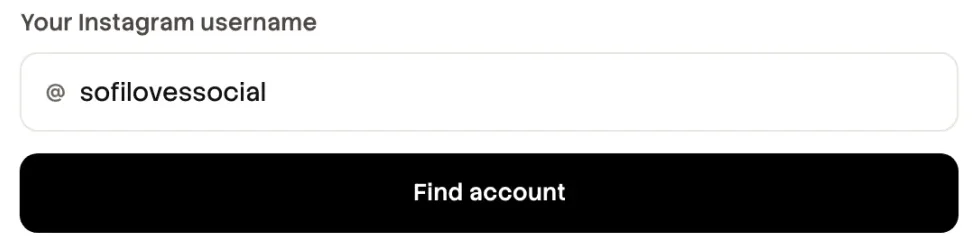
Typ je Instagram-gebruikersnaam
Typ hem zonder het @-teken.
- 3
Controleer het voorbeeld Account found
Het toont je foto, naam en volgers. Is het jouw account, druk dan op Connect.
- 4
Klik op Toestaan in Instagram
Instagram toont waar CreatorFlow om vraagt. Het leest je profiel, content en reacties en stuurt DM's voor je. Laat de schakelaar voor toegang aan en druk op Allow.
- 5
Beantwoord drie vragen
CreatorFlow vraagt hoe je het vond, wat je doet en wat je wilt bereiken. Daarna opent Home.
Instagram koppelt het account dat in die browser is ingelogd. Toont het het verkeerde account, log dan uit op instagram.com, log in met het juiste account en begin opnieuw.
De schermen die je gebruikt
De zijbalk links bevat elk scherm. De limoenkleurige knop + New Automation bovenaan start een nieuwe automatisering.
| Scherm | Wat je daar doet |
|---|---|
| Startpagina | Bekijk DMs Sent, Link Clicks, Leads Collected en Total Followers van de laatste 7 dagen. Zet automatiseringen op pauze of hervat ze. |
| Automatiseringen | Bekijk elke automatisering met haar DM's en status. Open er een om hem te wijzigen. |
| Templates | Kies een kant-en-klare automatisering en wijzig het trefwoord, het bericht en de link. |
| Mijn content | Kies een post, Reel of story en druk op Set up Automation. |
| Contacten | Bekijk wie je DM kreeg en de e-mailadressen die je verzamelde. Exporteer ze naar CSV in Pro en Growth. |
| Rewind | Stuur je DM naar mensen die reageerden voordat de automatisering begon. Pro en Growth. |
| Statistieken | Lees resultaten per automatisering en per post. Het Activity Log toont elke DM als Sent of Failed. |
| Help | Bekijk een tutorial of schrijf ons in de chat in de app. |
Controleer de verbinding nu. Toont My Content je recente posts en Reels, dan kan CreatorFlow je account zien.
Workspaces voor meer Instagram-accounts
Een workspace bevat één Instagram-account, met eigen automatiseringen, contacten en cijfers. De naam staat bovenaan de zijbalk, met de badge van je abonnement.
Free heeft 1 workspace, Pro heeft er 2 en Growth heeft er 5. Om een account toe te voegen, open je de workspace-schakelaar en druk je op + Create Workspace. Koppel het account daarna in die workspace.
De CreatorFlow-abonnementen in gewone woorden
Elk account begint met Free en elk abonnement heeft onbeperkt veel automatiseringen.
| Gratis | Pro | Growth | |
|---|---|---|---|
| Prijs | $0 | $15 per maand, of $12 per maand bij jaarlijkse betaling | $30 per maand, of $24 per maand bij jaarlijkse betaling |
| DM’s per maand | 500 | 5.000 per account | 10.000 per account |
| Instagram-accounts | 1 | 2 | 5 |
| Triggers voor reactie, Story Reply en trefwoord in DM, Opening DM | Ja | Ja | Ja |
| Follow Gate, Email Gate, Public Reply, Rewind | Nee | Ja | Ja |
| Link tracking, CSV-export, geavanceerde analyses, DM add-ons | Nee | Ja | Ja |
| Gratis proefperiode | Niet nodig | 14 dagen | 14 dagen |
Kies Pro of Growth als je een gate, Public Reply, Rewind of meer DM's wilt. Druk op Upgrade Plan in Account Settings, dat in de workspace-schakelaar staat. In Free wordt een automatisering met Follow Gate of Email Gate op pauze gezet en wordt niets verwijderd. Bekijk alle details van de abonnementen.
Verbindingsproblemen en de knop Disconnect
De meeste verbindingsproblemen komen van een persoonlijk account, een browser in een andere app of een toestemming die je uitzette.
Stopt een werkende verbinding, druk dan op Refresh Sync in Workspace Settings, op het tabblad IG Account. Helpt dat niet, lees dan het helpartikel over de verbinding of schrijf ons in de chat in de app.
Oefening
Jouw opdracht
- 1
Schakel je Instagram over naar creator- of zakelijk account als er Persoonlijk staat.
- 2
Log op een computer in met Google op creatorflow.so en koppel Instagram.
- 3
Zoek in My Content de post waar mensen het meest naar vragen. Die gebruik je in les 2.
Je bent klaar als My Content je recente posts en Reels toont.
Start gratisBelangrijkste punten
- CreatorFlow stuurt je DM als iemand reageert, op een story reageert of je trefwoord stuurt.
- Koppel op een computer een openbaar creator-account of zakelijk account en druk op Allow op het scherm van Instagram.
- Druk nooit op Disconnect om een probleem op te lossen. Het verwijdert elke automatisering en elk contact in die workspace.
Vragen
Heb ik een Facebook-pagina nodig om Instagram te koppelen?
Nee. CreatorFlow maakt verbinding via de eigen login van Instagram. Je hebt een creator-account of zakelijk account en een Google-account nodig.
Is CreatorFlow veilig voor mijn Instagram-account?
Het gebruikt de officiële API van Meta, als door Meta goedgekeurde Tech Provider. Het antwoordt alleen aan mensen die eerst reageren, antwoorden of je een DM sturen. Lees is DM-automatisering veilig.
Waarom zie ik Account not found?
Controleer de spelling en haal het @-teken weg. Controleer daarna in Instagram of het account een creator-account of zakelijk account is, geen persoonlijk account.
Met welk abonnement moet ik beginnen?
Begin met Free. Het heeft alle drie de triggers, de Opening DM en 500 DM's per maand. Stap over op Pro als je een gate of meer DM's nodig hebt.
Lees verder: Een creator-account of zakelijk account op Instagram, Een Instagram-account dat niet wil koppelen oplossen, Waarom je Instagram-account openbaar moet zijn, CreatorFlow-abonnementen en prijzen.
Last updated November 14, 2026