Configura CreatorFlow y conecta Instagram
En este tutorial vas a
- Conecta tu cuenta de Instagram Creator o Business a CreatorFlow
- Conoce qué hace cada pantalla de CreatorFlow y cuándo abrirla
- Elige el plan que encaja con lo que quieres enviar
Para configurar CreatorFlow, inicia sesión con Google en creatorflow.so desde una computadora y escribe tu nombre de usuario de Instagram. Revisa la vista previa Account found, haz clic en Connect y luego en Allow en la pantalla de permisos de Instagram. Necesitas una cuenta de Instagram Creator o Business, y empiezas en el plan gratis.
Qué hace CreatorFlow
CreatorFlow envía DMs de Instagram por ti. Alguien comenta tu palabra clave debajo de un reel, responde a tu historia o te envía la palabra clave en un DM. CreatorFlow responde con tu mensaje y un botón de enlace, de día y de noche. Lena publica reels de cenas y la gente le pide la receta debajo de cada uno. Ella les pide que comenten RECETA, y la receta llega a sus DMs mientras ella cocina.
Qué envían otras cuentas
Qué debes tener listo
- Una cuenta de Google. Iniciar sesión con Google es la única forma de entrar
- Una computadora con un navegador como Chrome. Los navegadores del teléfono suelen romper el inicio de sesión de Instagram, y no hay app para el teléfono
- Una cuenta pública de Instagram Creator o Business, y su acceso
- Algo que la gente te pida a menudo. Lo creas en el tutorial 2
No necesitas una página de Facebook.
Cuenta Creator o Business
Las dos funcionan. Una cuenta personal no puede conectarse, porque la API de Meta admite solo cuentas profesionales.
| Cuenta de creador | Cuenta Business | |
|---|---|---|
| Ideal para | Una persona que hace contenido, como un creador de contenido o un coach | Una tienda, un salón, un restaurante o un estudio |
| Por qué elegirla | Canciones populares en reels. Algunas cuentas Business tienen menos canciones | Un botón de Reservar, Reserva o Pedir comida en tu perfil |
Para comprobar la tuya, abre Instagram en tu teléfono. Toca el menú de tu perfil, luego Configuración y privacidad y Tipo de cuenta y herramientas. Si dice Personal, toca Cambiar a cuenta profesional. El cambio es gratis y conservas tus seguidores y publicaciones. Deja la cuenta pública. Instagram no comparte los comentarios de una cuenta privada con ninguna herramienta.
Conectar Instagram con CreatorFlow
CreatorFlow se conecta mediante la API oficial de Meta, como Tech Provider aprobado por Meta. Das el permiso en la propia pantalla de Instagram, así que nunca escribes tu contraseña de Instagram en CreatorFlow.
- 1
Inicia sesión con Google
Abre creatorflow.so en tu computadora, haz clic en el botón principal y elige tu cuenta de Google. No hay opción de email y contraseña.
- 2
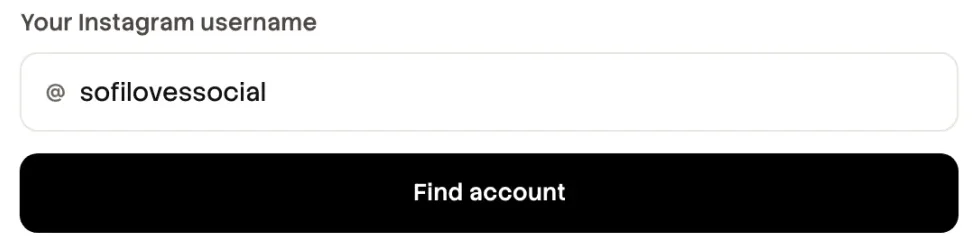
Escribe tu nombre de usuario de Instagram
Escríbelo sin el signo @.
- 3
Revisa la vista previa Account found
Muestra tu foto, tu nombre y tus seguidores. Si es tu cuenta, haz clic en Connect.
- 4
Haz clic en Allow en Instagram
Instagram muestra lo que pide CreatorFlow. Lee tu perfil, tu contenido y tus comentarios, y envía DMs por ti. Deja el interruptor de acceso activado y haz clic en Allow.
- 5
Responde tres preguntas
CreatorFlow pregunta cómo lo encontraste, a qué te dedicas y qué quieres lograr. Después se abre Home.
Instagram conecta la cuenta que tiene la sesión iniciada en ese navegador. Si muestra la cuenta equivocada, cierra la sesión en instagram.com, inicia sesión con la cuenta correcta y empieza de nuevo.
Las pantallas que vas a usar
La barra lateral de la izquierda tiene todas las pantallas. El botón lima + New Automation de arriba empieza una automatización nueva.
| Pantalla | Qué haces ahí |
|---|---|
| Inicio | Mira DMs Sent, Link Clicks, Leads Collected y Total Followers de los últimos 7 días. Pausa o reanuda automatizaciones. |
| Automatizaciones | Mira cada automatización con sus DMs y su estado. Abre una para cambiarla. |
| Plantillas | Elige una automatización ya preparada y cambia la palabra clave, el mensaje y el enlace. |
| Mi contenido | Elige una publicación, un reel o una historia y haz clic en Set up Automation. |
| Contactos | Mira quién recibió tu DM y los emails que recogiste. Expórtalos a CSV en Pro y Growth. |
| Rewind | Envía tu DM a las personas que comentaron antes de que empezara la automatización. Pro y Growth. |
| Analíticas | Lee los resultados por automatización y por publicación. El Activity Log muestra cada DM como Sent o Failed. |
| Help | Mira un tutorial o escríbenos en el chat de la app. |
Comprueba la conexión ahora. Si My Content muestra tus publicaciones y reels recientes, CreatorFlow puede ver tu cuenta.
Espacios de trabajo para más cuentas de Instagram
Un espacio de trabajo guarda una cuenta de Instagram, con sus propias automatizaciones, contactos y números. Su nombre está arriba de la barra lateral, junto con la insignia de tu plan.
Free tiene 1 espacio de trabajo, Pro tiene 2 y Growth tiene 5. Para añadir una cuenta, abre el selector de espacios de trabajo y haz clic en + Create Workspace. Después conecta la cuenta dentro de él.
Los planes de CreatorFlow en palabras sencillas
Toda cuenta empieza en Free, y todos los planes tienen automatizaciones ilimitadas.
| Gratis | Pro | Growth | |
|---|---|---|---|
| Precio | $0 | $15 al mes, o $12 al mes con pago anual | $30 al mes, o $24 al mes con pago anual |
| DMs al mes | 500 | 5.000 por cuenta | 10.000 por cuenta |
| Cuentas de Instagram | 1 | 2 | 5 |
| Disparadores de comentario, respuesta a historia y palabra clave por DM, Opening DM | Sí | Sí | Sí |
| Follow Gate, Email Gate, respuesta pública, Rewind | No | Sí | Sí |
| Seguimiento de enlaces, exportación CSV, analíticas avanzadas, complementos de DMs | No | Sí | Sí |
| Prueba gratis | No hace falta | 14 días | 14 días |
Elige Pro o Growth cuando quieras un gate, la respuesta pública, Rewind o más DMs. Haz clic en Upgrade Plan en Account Settings, que está en el selector de espacios de trabajo. En Free, una automatización con Follow Gate o Email Gate queda en pausa, y no se borra nada. Mira todos los detalles de los planes.
Problemas de conexión y el botón Disconnect
La mayoría de los problemas de conexión vienen de una cuenta personal, de un navegador dentro de otra app o de un permiso que desactivaste.
Si una conexión que funcionaba se detiene, haz clic en Refresh Sync en Workspace Settings, en la pestaña IG Account. Si eso no ayuda, lee el artículo de ayuda sobre la conexión o escríbenos en el chat de la app.
Práctica
Tu tarea
- 1
Cambia tu Instagram a Creator o Business si dice Personal.
- 2
Inicia sesión en creatorflow.so con Google desde una computadora y conecta Instagram.
- 3
En My Content, busca la publicación sobre la que más te preguntan. La usas en el tutorial 2.
Terminas cuando My Content muestra tus publicaciones y reels recientes.
Empieza gratisPuntos clave
- CreatorFlow envía tu DM cuando alguien comenta, responde a una historia o envía tu palabra clave.
- Conecta una cuenta pública Creator o Business desde una computadora y haz clic en Allow en la pantalla de Instagram.
- Nunca hagas clic en Disconnect para arreglar un problema. Borra todas las automatizaciones y contactos de ese espacio de trabajo.
Preguntas
¿Necesito una página de Facebook para conectar Instagram?
No. CreatorFlow se conecta con el inicio de sesión propio de Instagram. Necesitas una cuenta Creator o Business y una cuenta de Google.
¿CreatorFlow es seguro para mi cuenta de Instagram?
Usa la API oficial de Meta como Tech Provider aprobado por Meta. Solo responde a las personas que comentan, responden o te escriben por DM primero. Lee si es seguro automatizar DMs.
¿Por qué veo Account not found?
Revisa que el nombre esté bien escrito y quita el signo @. Luego comprueba en Instagram que la cuenta sea Creator o Business, no Personal.
¿En qué plan debo empezar?
Empieza en Free. Incluye los tres disparadores, el Opening DM y 500 DMs al mes. Pasa a Pro cuando necesites un gate o más DMs.
Para ir más a fondo: cuenta Creator o Business en Instagram, cómo arreglar una cuenta de Instagram que no conecta, por qué tu cuenta de Instagram debe ser pública, planes y precios de CreatorFlow.
Last updated November 14, 2026