Configura CreatorFlow e collega Instagram
In questa lezione
- Collega a CreatorFlow il tuo account Instagram Creator o Business
- Scopri cosa fa ogni schermata di CreatorFlow e quando aprirla
- Scegli il piano adatto a ciò che vuoi inviare
Per registrarti su CreatorFlow, accedi con Google su creatorflow.so da un computer e scrivi il tuo nome utente Instagram. Controlla l'anteprima Account found, premi Connect, poi premi Allow sulla schermata dei permessi di Instagram. Ti serve un account Instagram Creator o Business, e parti dal piano Free.
Cosa fa CreatorFlow
CreatorFlow invia i DM di Instagram al posto tuo. Qualcuno commenta la tua parola chiave sotto un reel, risponde alla tua storia o ti manda la parola chiave in DM. CreatorFlow risponde con il tuo messaggio e un pulsante con il link, di giorno e di notte. Lena pubblica reel di cene e sotto ognuno le chiedono la ricetta. Lei chiede di commentare RICETTA, e la ricetta arriva nei loro DM mentre lei cucina.
Cosa inviano gli altri account
Cosa devi avere pronto
- Un account Google. L'accesso con Google è l'unico modo per entrare
- Un computer con un browser come Chrome. I browser dei telefoni spesso bloccano il login di Instagram e non esiste un'app per telefono
- Un account Instagram Creator o Business pubblico, con le sue credenziali
- Una cosa che le persone ti chiedono spesso. La crei nella lezione 2
Non ti serve una Pagina Facebook.
Account Creator o Business
Vanno bene entrambi. Un account personale non può collegarsi, perché l'API di Meta supporta solo gli account professionali.
| Account creator | Account Business | |
|---|---|---|
| Ideale per | Una persona che crea contenuti, come un creator o un coach | Un negozio, un salone, un ristorante o uno studio |
| Perché sceglierlo | Brani popolari nei reel. Alcuni account Business hanno meno brani | Un pulsante Prenota, Riserva o Ordina cibo sul tuo profilo |
Per controllare il tuo, apri Instagram sul telefono. Tocca il menu sul tuo profilo, poi Impostazioni e privacy e Tipo di account e strumenti. Se c'è scritto Personale, tocca Passa a un account professionale. Il passaggio è gratuito e mantieni follower e post. Tieni l'account pubblico. Instagram non condivide con nessuno strumento i commenti di un account privato.
Collegare Instagram a CreatorFlow
CreatorFlow si collega tramite l'API ufficiale di Meta, come Tech Provider approvato da Meta. Dai il permesso sulla schermata di Instagram, quindi non scrivi mai la password di Instagram in CreatorFlow.
- 1
Accedi con Google
Apri creatorflow.so sul computer, premi il pulsante principale e scegli il tuo account Google. Non esiste l'opzione con email e password.
- 2
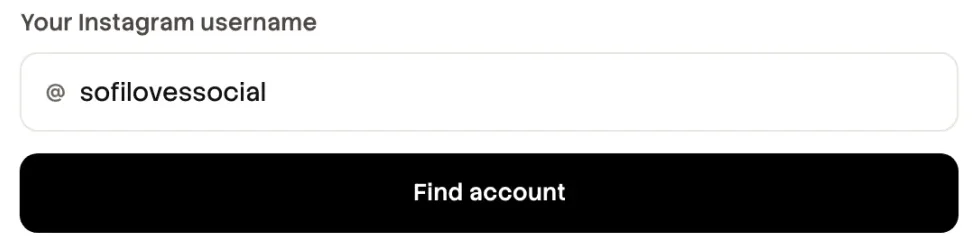
Scrivi il tuo nome utente Instagram
Scrivilo senza il simbolo @.
- 3
Controlla l'anteprima Account found
Mostra la tua foto, il nome e i follower. Se è il tuo account, premi Connect.
- 4
Premi Allow su Instagram
Instagram elenca cosa chiede CreatorFlow. Legge il tuo profilo, i contenuti e i commenti, e invia DM al posto tuo. Lascia attivo l'interruttore dell'accesso e premi Allow.
- 5
Rispondi a tre domande
CreatorFlow chiede come l'hai conosciuto, cosa fai e cosa vuoi ottenere. Poi si apre Home.
Instagram collega l'account con cui hai fatto l'accesso in quel browser. Se mostra l'account sbagliato, esci da instagram.com, accedi con quello giusto e ricomincia.
Le schermate che userai
La barra laterale a sinistra contiene tutte le schermate. Il pulsante lime + New Automation in alto avvia una nuova automazione.
| Schermata | Cosa fai lì |
|---|---|
| Home | Vedi DMs Sent, Link Clicks, Leads Collected e Total Followers degli ultimi 7 giorni. Metti in pausa o riattivi le automazioni. |
| Automazioni | Vedi ogni automazione con i suoi DM e lo stato. Aprine una per modificarla. |
| Template | Scegli un'automazione già pronta e cambia parola chiave, messaggio e link. |
| I miei contenuti | Scegli un post, un reel o una storia e premi Set up Automation. |
| Contatti | Vedi chi ha ricevuto il tuo DM e le email raccolte. Esportale in CSV con Pro e Growth. |
| Rewind | Invia il tuo DM a chi ha commentato prima dell'avvio dell'automazione. Pro e Growth. |
| Analytics | Leggi i risultati per automazione e per post. L'Activity Log mostra ogni DM come Sent o Failed. |
| Help | Guarda un tutorial o scrivici nella chat dell'app. |
Controlla subito la connessione. Se My Content mostra i tuoi post e reel recenti, CreatorFlow vede il tuo account.
Workspace per altri account Instagram
Un Workspace contiene un account Instagram, con le sue automazioni, i suoi contatti e i suoi numeri. Il suo nome è in alto nella barra laterale, con il badge del tuo piano.
Free ha 1 Workspace, Pro ne ha 2 e Growth ne ha 5. Per aggiungere un account, apri il selettore dei Workspace e premi + Create Workspace. Poi collega l'account al suo interno.
I piani di CreatorFlow in parole semplici
Ogni account parte da Free, e ogni piano ha automazioni illimitate.
| Gratis | Pro | Growth | |
|---|---|---|---|
| Prezzo | $0 | $15 al mese, o $12 al mese con fatturazione annuale | $30 al mese, o $24 al mese con fatturazione annuale |
| DM al mese | 500 | 5.000 per account | 10.000 per account |
| Account Instagram | 1 | 2 | 5 |
| Trigger da commento, da risposta alla storia e da parola chiave in DM, primo messaggio | Sì | Sì | Sì |
| Follow Gate, Email Gate, risposta pubblica, Rewind | No | Sì | Sì |
| Tracciamento dei link, esportazione CSV, analisi avanzate, add-on DM | No | Sì | Sì |
| Prova gratuita | Non serve | 14 giorni | 14 giorni |
Scegli Pro o Growth quando vuoi un gate, la risposta pubblica, Rewind o più DM. Premi Upgrade Plan in Account Settings, che trovi nel selettore dei Workspace. Con Free, un'automazione con Follow Gate o Email Gate viene messa in pausa e non si cancella nulla. Vedi tutti i dettagli dei piani.
Problemi di connessione e il pulsante Disconnect
La maggior parte dei problemi di connessione arriva da un account personale, da un browser dentro un'altra app o da un permesso che hai disattivato.
Se una connessione che funzionava si ferma, premi Refresh Sync in Workspace Settings, nella scheda IG Account. Se non basta, leggi l'articolo di aiuto sulla connessione o scrivici nella chat dell'app.
Esercizio
Il tuo compito
- 1
Passa il tuo Instagram a Creator o Business se c'è scritto Personale.
- 2
Accedi con Google su creatorflow.so da un computer e collega Instagram.
- 3
In My Content, trova il post su cui le persone fanno più domande. Lo usi nella lezione 2.
Hai finito quando My Content mostra i tuoi post e reel recenti.
Inizia gratisPunti chiave
- CreatorFlow invia il tuo DM quando qualcuno commenta, risponde a una storia o manda la tua parola chiave.
- Collega un account Creator o Business pubblico da un computer e premi Allow sulla schermata di Instagram.
- Non premere mai Disconnect per risolvere un problema. Cancella ogni automazione e contatto di quel Workspace.
Domande
Mi serve una pagina Facebook per collegare Instagram?
No. CreatorFlow si collega con il login di Instagram. Ti servono un account Creator o Business e un account Google.
CreatorFlow è sicuro per il mio account Instagram?
Usa l'API ufficiale di Meta come Tech Provider approvato da Meta. Risponde solo a chi commenta, risponde o ti scrive in DM per primo. Leggi l'automazione dei DM è sicura?.
Perché vedo Account not found?
Controlla l'ortografia e togli il simbolo @. Poi controlla in Instagram che l'account sia Creator o Business, non Personale.
Da quale piano devo partire?
Parti da Free. Ha tutti e tre i trigger, il primo messaggio e 500 DM al mese. Passa a Pro quando ti serve un gate o più DM.
Approfondisci: Account Creator o Business su Instagram, Risolvi un account Instagram che non si collega, Perché il tuo account Instagram deve essere pubblico, Piani e prezzi di CreatorFlow.
Last updated November 14, 2026