Configure o CreatorFlow e conecte o Instagram
Nesta aula você vai
- Conecte sua conta do Instagram Criador de conteúdo ou Business ao CreatorFlow
- Saiba o que cada tela do CreatorFlow faz e quando abri-la
- Escolha o plano que serve para o que você quer enviar
Para configurar o CreatorFlow, entre com o Google em creatorflow.so em um computador e digite seu nome de usuário do Instagram. Confira a prévia Account found, pressione Connect e depois pressione Allow na tela de permissão do Instagram. Você precisa de uma conta do Instagram Criador de conteúdo ou Business, e começa no plano Free.
O que o CreatorFlow faz
O CreatorFlow envia DMs do Instagram por você. Alguém comenta sua palavra-chave em um Reels, responde ao seu story ou envia a palavra-chave em uma DM. O CreatorFlow responde com sua mensagem e um botão de link, de dia e de noite. A Lena posta Reels de jantares, e as pessoas pedem a receita em cada um. Ela pede que comentem RECEITA, e a receita chega na DM delas enquanto ela cozinha.
O que outras contas enviam
O que deixar pronto
- Uma conta Google. O login com Google é a única forma de entrar
- Um computador com um navegador como o Chrome. Navegadores de celular costumam quebrar o login do Instagram, e não existe app para celular
- Uma conta pública do Instagram Criador de conteúdo ou Business, e o login dela
- Uma coisa que as pessoas costumam pedir a você. Você a cria na aula 2
Você não precisa de uma Página do Facebook.
Conta Criador de conteúdo ou Business
As duas funcionam. Uma conta pessoal não consegue conectar, porque a API da Meta aceita apenas contas profissionais.
| Conta de criador de conteúdo | Conta Business | |
|---|---|---|
| Ideal para | Uma pessoa que faz conteúdo, como um criador de conteúdo ou coach | Uma loja, salão, restaurante ou estúdio |
| Por que escolher | Músicas populares em Reels. Algumas contas Business têm menos músicas | Um botão Agendar, Reservar ou Pedir comida no seu perfil |
Para conferir a sua, abra o Instagram no celular. Toque no menu do seu perfil, depois em Configurações e privacidade e em Tipo de conta e ferramentas. Se aparecer Pessoal, toque em Mudar para conta profissional. A mudança é grátis, e você mantém seus seguidores e posts. Deixe a conta pública. O Instagram não compartilha comentários de uma conta privada com nenhuma ferramenta.
Como conectar o Instagram ao CreatorFlow
O CreatorFlow se conecta pela API oficial da Meta, como Meta Tech Provider aprovado pela Meta. Você dá a permissão na tela do próprio Instagram, então nunca digita sua senha do Instagram no CreatorFlow.
- 1
Entre com o Google
Abra creatorflow.so no computador, pressione o botão principal e escolha sua conta Google. Não existe opção de e-mail e senha.
- 2
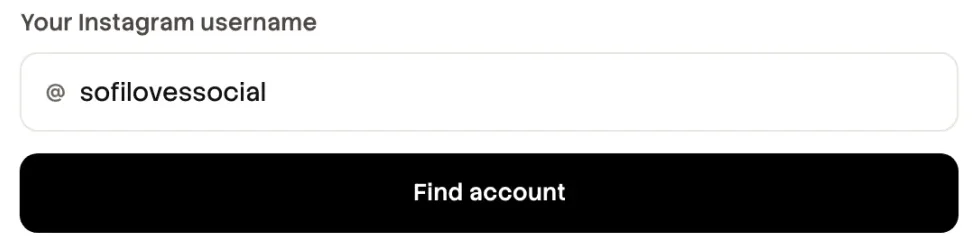
Digite seu nome de usuário do Instagram
Digite sem o sinal @.
- 3
Confira a prévia Account found
Ela mostra sua foto, seu nome e seus seguidores. Se for a sua conta, pressione Connect.
- 4
Clique em Permitir no Instagram
O Instagram lista o que o CreatorFlow pede. Ele lê seu perfil, seu conteúdo e seus comentários, e envia DMs por você. Deixe a chave de acesso ligada e pressione Allow.
- 5
Responda a três perguntas
O CreatorFlow pergunta como você o conheceu, o que você faz e o que você quer alcançar. Depois o Home abre.
O Instagram conecta a conta que está logada naquele navegador. Se aparecer a conta errada, saia de instagram.com, entre na conta certa e comece de novo.
As telas que você vai usar
A barra lateral à esquerda reúne todas as telas. O botão lima + New Automation no topo cria uma nova automação.
| Tela | O que você faz ali |
|---|---|
| Início | Veja DMs Sent, Link Clicks, Leads Collected e Total Followers dos últimos 7 dias. Pause ou retome automações. |
| Automações | Veja cada automação com suas DMs e seu status. Abra uma para alterá-la. |
| Templates | Escolha uma automação pronta e mude a palavra-chave, a mensagem e o link. |
| Meu conteúdo | Escolha um post, Reels ou story e pressione Set up Automation. |
| Contatos | Veja quem recebeu sua DM e os e-mails que você coletou. Exporte para CSV nos planos Pro e Growth. |
| Rewind | Envie sua DM para quem comentou antes de a automação começar. Pro e Growth. |
| Analytics | Leia os resultados por automação e por post. O Activity Log mostra cada DM como Sent ou Failed. |
| Ajuda | Assista a um tutorial ou escreva para nós no chat do app. |
Confira a conexão agora. Se My Content mostrar seus posts e Reels recentes, o CreatorFlow consegue ver sua conta.
Workspaces para mais contas do Instagram
Um workspace guarda uma conta do Instagram, com suas próprias automações, contatos e números. O nome dele fica no topo da barra lateral, com o selo do seu plano.
O Free tem 1 workspace, o Pro tem 2 e o Growth tem 5. Para adicionar uma conta, abra o seletor de workspace e pressione + Create Workspace. Depois conecte a conta dentro dele.
Os planos do CreatorFlow em palavras simples
Toda conta começa no Free, e todos os planos têm automações ilimitadas.
| Grátis | Pro | Growth | |
|---|---|---|---|
| Preço | $0 | $15 por mês, ou $12 por mês no plano anual | $30 por mês, ou $24 por mês no plano anual |
| DMs por mês | 500 | 5.000 por conta | 10.000 por conta |
| Contas do Instagram | 1 | 2 | 5 |
| Gatilhos de comentário, de resposta ao story e de palavra-chave na DM, mensagem de abertura | Sim | Sim | Sim |
| Follow Gate, Email Gate, resposta pública, Rewind | Não | Sim | Sim |
| Rastreamento de links, exportação em CSV, análises avançadas, Add-ons de DM | Não | Sim | Sim |
| Teste grátis | Não é necessário | 14 dias | 14 dias |
Escolha Pro ou Growth quando quiser um gate, Public Reply, Rewind ou mais DMs. Pressione Upgrade Plan em Account Settings, que fica no seletor de workspace. No Free, uma automação com Follow Gate ou Email Gate fica pausada, e nada é apagado. Veja todos os detalhes dos planos.
Problemas de conexão e o botão Disconnect
A maioria dos problemas de conexão vem de uma conta pessoal, de um navegador dentro de outro app ou de uma permissão que você desligou.
Se uma conexão que funcionava parar, pressione Refresh Sync em Workspace Settings, na aba IG Account. Se isso não ajudar, leia o artigo de ajuda sobre conexão ou escreva para nós no chat do app.
Prática
Sua tarefa
- 1
Mude seu Instagram para Criador de conteúdo ou Business se estiver como Pessoal.
- 2
Entre em creatorflow.so com o Google em um computador e conecte o Instagram.
- 3
Em My Content, encontre o post sobre o qual mais perguntam. Você vai usá-lo na aula 2.
Você terminou quando My Content mostrar seus posts e Reels recentes.
Começar GrátisPontos principais
- O CreatorFlow envia sua DM quando alguém comenta, responde a um story ou envia sua palavra-chave.
- Conecte uma conta pública Criador de conteúdo ou Business em um computador e pressione Allow na tela do Instagram.
- Nunca pressione Disconnect para resolver um problema. Ele apaga toda automação e todo contato daquele workspace.
Perguntas
Preciso de uma Página do Facebook para conectar o Instagram?
Não. O CreatorFlow se conecta pelo login do próprio Instagram. Você precisa de uma conta Criador de conteúdo ou Business e de uma conta Google.
O CreatorFlow é seguro para minha conta do Instagram?
Ele usa a API oficial da Meta, como Meta Tech Provider aprovado pela Meta. Só responde a pessoas que comentam, respondem ou enviam uma DM para você primeiro. Leia a automação de DM é segura?.
Por que aparece Account not found?
Confira a grafia e tire o sinal @. Depois veja no Instagram se a conta é Criador de conteúdo ou Business, e não Pessoal.
Em qual plano devo começar?
Comece no Free. Ele tem os três gatilhos, a DM de abertura e 500 DMs por mês. Mude para o Pro quando precisar de um gate ou de mais DMs.
Para ir além: Conta Criador de conteúdo ou Business no Instagram, Resolva uma conta do Instagram que não conecta, Por que sua conta do Instagram precisa ser pública, Planos e preços do CreatorFlow.
Last updated November 14, 2026