Dein Event oder Webinar über Instagram füllen
Nach dieser Lektion kannst du
- Drei Wochen Event-Posts planen, jeder mit einem Keyword
- Den Anmeldelink per DM senden, sobald jemand fragt
- Anmeldungen pro Post zählen und späte Leute zur Aufzeichnung schicken
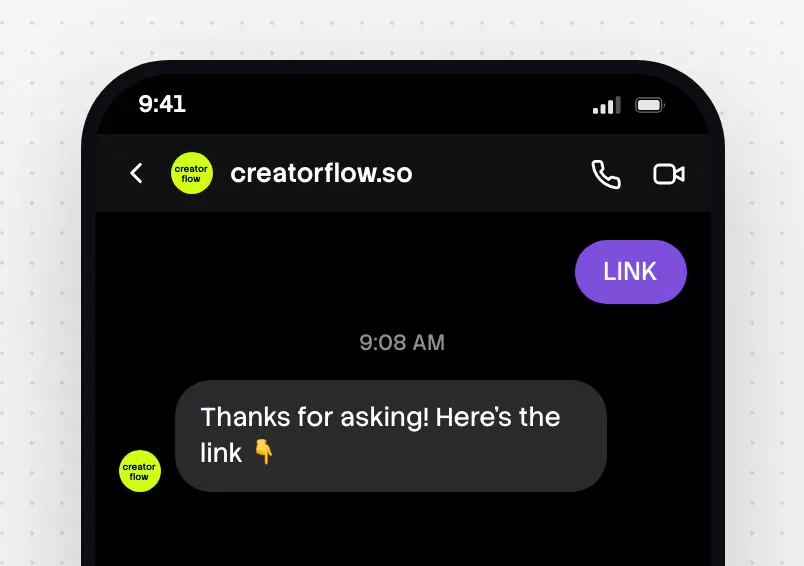
Um dein Event oder Webinar über Instagram zu füllen, gib jedem Werbe-Post ein Keyword, zum Beispiel WEBINAR oder TICKETS. Das Keyword sendet den Anmeldelink per DM. Starte drei Wochen vorher und lass dein Ticket- oder Webinar-Tool die Erinnerungen per E-Mail senden.
Die Kampagne auf einen Blick
Ein Coach füllt ein kostenloses Webinar. Ein Food-Markt verkauft Tickets für den Samstag. Der Plan ist derselbe.
| Teil | Dein Event |
|---|---|
| Ziel | Anmeldungen für einen Termin und eine Liste für den nächsten |
| Am besten für | Webinare, Instagram Lives, Workshops, Kurse, Märkte, Konzerte |
| Dauer | 21 Tage vor dem Event bis 1 Tag danach |
| Beiträge | Ankündigung, Partner-Post, Programm, Countdown-Stories, Vorschau-Reel, Rückblick |
| Keywords | WEBINAR oder TICKETS, dann PROGRAMM, REPLAY und NÄCHSTES, eines pro Post |
| Was die DM sendet | Die Anmelde- oder Ticketseite mit Datum, Uhrzeit und Zeitzone |
| CreatorFlow-Funktionen | Comment-to-DM, Story-Antworten, DM-Keyword-Antworten, Email Gate, Link-Tracking |
| Plan | Free sendet den Link. Email Gate, Rewind und Link-Tracking brauchen Pro oder Growth |
Tag für Tag
Jeder Schritt zählt ab dem Eventdatum.
- 1
21 Tage vorher: ankündigen
Baue die TICKETS- oder WEBINAR-Automatisierung mit Nächster Post oder Reel. Poste dann ein Reel mit Was, Wo und Wann und füge eine Instagram-Erinnerung hinzu.
- 2
14 Tage vorher: die Follower eines Partners erreichen
Poste mit einem Redner, Künstler oder Veranstaltungsort und nutze dasselbe Keyword. Teste die DM, sobald sie live ist.
- 3
10 Tage vorher: das Programm posten
Poste ein Karussell mit dem Tag, Stunde für Stunde. Gib ihm ein eigenes Keyword, PROGRAMM, und einen eigenen Link.
- 4
7 Tage vorher: den Countdown starten
Füge eine Countdown-Story hinzu, die nach TICKETS fragt. Plane ein Live in Instagram und teile es, damit Leute eine Erinnerung setzen.
- 5
3 Tage vorher: zeigen, wie es sich anfühlt
Poste ein Reel vom Raum oder von der Menge im letzten Jahr. Frage Leute, bevor du ihre Gesichter zeigst.
- 6
1 Tag vorher: die letzten Fragen beantworten
Poste eine Story mit Uhrzeit, Parkplatz und dem, was man mitbringen soll. Antworten bekommen die Event-Seite.
- 7
Eventtag: im Live um eine DM bitten
CreatorFlow beantwortet keine Live-Kommentare. Sage „Schreib mir VORLAGE per DM“, hefte es als Kommentar an und wiederhole es für späte Zuschauer. Eine DM-Keyword-Antwort sendet den Link.
- 8
1 Tag danach: die Aufzeichnung und der nächste Termin
Ändere die WEBINAR-DM auf die Aufzeichnung oder pausiere sie. Teile das Live als Reel mit REPLAY in der Caption.
Instagram-Posts für Events und Webinare zum Kopieren
Kopieren und anpassen
Event-DMs zum Kopieren
Kopieren und anpassen
DABEI ist für ein kostenloses Event ohne Anmeldeformular. Email Gate sammelt zuerst die E-Mail-Adresse.
Fehler
- Erinnerungs-DMs planen
CreatorFlow kann Leute später nicht anschreiben. Schalte die Erinnerungs-E-Mails in deinem Webinar- oder Ticket-Tool ein.
- Ein Keyword für jedes Event
Ein alter Link erreicht dann neue Leute. Nutze für jedes Event ein Keyword und einen Link.
- Eine Uhrzeit ohne Zeitzone
19:00 Uhr bedeutet drei verschiedene Zeiten für Leute in den USA, in Großbritannien und in Europa. Schreibe die Zeitzone in jeden Post und jede DM.
- Ein Ticketpreis ohne Gebühren
Regeln in den USA und in Großbritannien verlangen den vollen Preis mit den Gebühren, die Leute zahlen müssen. Schreibe den vollen Preis oder zeige ihn nur auf der Ticketseite.
Nach der Kampagne
- Vergleiche Keyword-Kommentare, Link-Klicks (Pro und Growth) und Anmeldungen pro Post
- Prüfe die Lücken. Viele Kommentare und wenige Klicks heißen: Die DM braucht einen klareren Grund. Wenige Anmeldungen heißen: Das Formular ist für ein Handy zu lang
- Ändere oder pausiere jede Event-DM am Tag danach. Lass NÄCHSTES beim Rückblick weiterlaufen
In CreatorFlow
Richte es in CreatorFlow ein
Jeder Werbe-Post bekommt seine eigene Automatisierung.
- 1
Eine Automatisierung pro Post bauen
Wähle vor jedem Post in Schritt 1 Nächster Post oder Reel. Tippe das Keyword, seinen Plural und den Event-Namen, zum Beispiel WEBINAR, WEBINARE und MASTERCLASS.
- 2
Über den E-Mail-Schritt entscheiden
Lass Schritt 3 weg, wenn das Anmeldeformular nach der E-Mail-Adresse fragt. Wähle für ein kostenloses Event ohne Formular Email Gate bei Pro oder Growth.
- 3
Die DM mit einem getrackten Link schreiben
Schreibe Datum, Uhrzeit und Zeitzone. Tippe auf + Link hinzufügen und füge die Anmeldeseite hinzu, mit einem anderen getrackten Link für jeden Post.
- 4
Die Keywords für Story und Live hinzufügen
Richte eine Story-Automatisierung für deine nächste Story mit der Event-Seite ein. Baue eine DM-Keyword-Antwort für das Live-Wort.
- 5
Jede starten und testen
Tippe auf Automatisierung starten. Kommentiere, antworte oder sende das Wort nach jedem Post oder jeder Story von einem zweiten Konto.
Übung
Deine Aufgabe
- 1
Wähle das Eventdatum und das Keyword für deinen Ankündigungs-Post.
- 2
Baue die Automatisierung mit deinem Anmeldelink und teste sie mit einem zweiten Konto.
- 3
Poste die Ankündigung mit dem Keyword in der ersten Zeile der Caption.
Du bist fertig, wenn dein Testkonto die DM bekommt und der Button deine Anmeldeseite öffnet.
CreatorFlow öffnenDas Wichtigste
- Jeder Werbe-Post bekommt ein Keyword und seinen eigenen Anmeldelink.
- Erinnerungen kommen per E-Mail von deinem Ticket- oder Webinar-Tool.
- Am Tag danach sendet die DM die Aufzeichnung oder den nächsten Termin.
Fragen
Kann CreatorFlow Event-Erinnerungen per DM senden?
Nein. CreatorFlow sendet eine DM, wenn jemand kommentiert, auf eine Story antwortet oder ein Keyword sendet. Es kann die Person danach nicht mehr anschreiben. Dein Ticket- oder Webinar-Tool hat die E-Mail-Adresse und sendet die Erinnerungen.
Funktioniert Comment-to-DM bei Kommentaren in Instagram Lives?
CreatorFlow beantwortet Kommentare unter Posts und Reels. Bitte die Zuschauer im Live, dir ein Keyword per DM zu senden. Teile das Live danach als Reel mit einem Keyword in der Caption.
Wie bewerbe ich zwei Termine?
Ein Post hat eine aktive Automatisierung. Gib jedem Termin einen eigenen Post, ein eigenes Keyword und einen eigenen Link. Oder sende einen Link zu einer Seite mit beiden Terminen.
Mehr dazu: So bewirbst du ein Event auf Instagram, Webinar-Anmeldungen per Instagram-DM, Instagram Live, Schritt für Schritt, Aus Instagram-DM-Fragen Verkäufe machen.
Zuletzt aktualisiert am 4. November 2026